
Keyboard Maestro herunterladen – Leistungsstarke Mac‑Automatisierung, kostenlose Testversion, sichere Updates
Einleitung: Warum Tastenkombinationen wichtig sind und wie Keyboard Maestro das Spiel verändert
In der heutigen schnelllebigen digitalen Umgebung kann eine gut gestaltete Tastenkombination den Unterschied zwischen einem reibungslosen Arbeitsablauf und einem frustrierenden Engpass ausmachen. Mac‑Benutzer genießen seit langem native Tastenkombinationen, aber die integrierten Optionen decken nur die gängigsten Aktionen ab. Genau hier setzt Keyboard Maestro an. Dieses ausschließlich für macOS entwickelte Automatisierungstool ermöglicht es Ihnen, benutzerdefinierte Tastenkombinationen zu entwerfen – sogenannte Makros – die Apps starten, Fenster manipulieren, die Zwischenablage steuern und sogar komplexe bedingte Logik ausführen können. Egal, ob Sie ein Anfänger sind, der nach einer einfachen „Drücken Sie ⌘ + Shift + N, um Notizen zu öffnen“-Kombination sucht, oder ein Power‑User, der mehrstufige Makros erstellen möchte, die mit Web‑Diensten interagieren, Keyboard Maestro liefert eine sichere, regelmäßig aktualisierte Lösung, die mit Ihren Bedürfnissen skaliert.
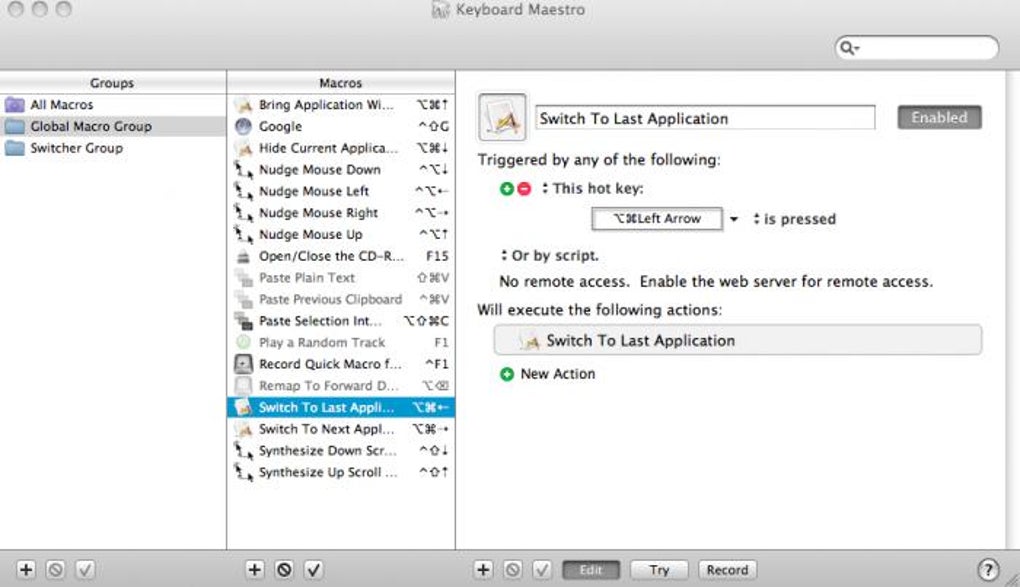
Der Reiz von Keyboard Maestro liegt in seiner Balance zwischen Zugänglichkeit und Tiefe. Sobald Sie die App starten, sehen Sie eine Bibliothek vorgefertigter Makros, die demonstrieren, was möglich ist – die Maus bewegen, zur vorherigen Anwendung wechseln oder eine Lieblings‑Website mit einem einzigen Tastendruck öffnen. Das Hinzufügen eines eigenen Makros ist so einfach wie das Klicken auf die „+“-Schaltfläche, das Drücken von „Aufzeichnen“ und das Ausführen der Aktionen, die Sie automatisieren möchten. Die Software bindet diese Aktionen dann an die von Ihnen gewählte Tastenkombination und erstellt einen wiederholbaren Arbeitsablauf, der im Hintergrund lebt und jederzeit ausgelöst werden kann.
Seit seiner ersten Veröffentlichung hat Keyboard Maestro einen Ruf für Zuverlässigkeit erworben, dank konsequenter Updates, die die neuesten macOS‑Versionen (einschließlich Apple Silicon) unterstützen, und zusätzlichen Funktionen wie einem integrierten Web‑Server für die Fernsteuerung von einem iPhone. In den folgenden Abschnitten werden wir die Kernfunktionen untersuchen, die Installation und Nutzung durchgehen, die Kompatibilität diskutieren, die Vor‑ und Nachteile abwägen und die häufigsten Fragen beantworten, die Nutzer vor dem Herunterladen der App haben.
Feature‑Tiefe: Was Keyboard Maestro für Sie tun kann
- Makro‑Bibliothek & Vorgefertigte Vorlagen – Greifen Sie auf eine kuratierte Sammlung vorgefertigter Makros für gängige Aufgaben wie Fensterverwaltung, Zwischenablage‑Handling und Anwendungs‑Start zu.
- Erweiterte Kontrollfluss‑Strukturen – Erstellen Sie anspruchsvolle Logik mit Wenn/Dann/Else, While, Until, Wiederholen und Pause‑Bis‑Anweisungen, sodass Makros auf Systembedingungen und Benutzereingaben reagieren können.
- Variablen & Berechnungen – Speichern Sie permanente oder temporäre Daten, führen Sie arithmetische Operationen aus und nutzen Sie Funktionen, um das Makro‑Verhalten dynamisch anzupassen.
- Verbesserte Anwendungs‑ & Fenster‑Switcher – Ersetzen Sie den Standard‑Cmd‑Tab‑Switcher durch eine Cover‑Flow‑Ansicht, Optionen zum Erzwingen des Beendens und tiefgehende Fenstersortierung für schnellere Navigation.
- Zwischenablage‑Verlauf mit Favoriten – Erfassen Sie jede Kopier‑Aktion, zeigen Sie Elemente mit Quick Look an und senden Sie den Inhalt der Zwischenablage an einen anderen Mac im selben Netzwerk.
- Undo/Redo‑Unterstützung – Experimentieren Sie sicher mit Makro‑Aktionen, in dem Wissen, dass Sie Änderungen bei Bedarf rückgängig machen können.
- Anwendungs‑Starter & Skript‑Runner – Starten Sie Apps, führen Sie Shell‑Skripte, AppleScripts oder JavaScript for Automation direkt über eine Tastenkombination aus.
- Fernsteuerung via Web‑Server – Lösen Sie Makros von jedem web‑fähigen Gerät aus, einschließlich iPhone oder iPad, über eine sichere lokale Web‑Oberfläche aus.
- Multi‑Device‑Zwischenablage‑Sync – Teilen Sie Zwischenablage‑Einträge nahtlos zwischen Ihrem Mac und anderen macOS‑Geräten im selben Netzwerk.
- Anpassbare UI‑Themes – Wählen Sie zwischen hellen, dunklen oder systemangepassten Themes, um die Oberfläche während langer Bearbeitungssitzungen komfortabel zu halten.
Jede Funktion ist modular gestaltet, das heißt, Sie können mit einem einzelnen Makro beginnen und nach und nach weitere Fähigkeiten hinzufügen, während Ihr Workflow sich weiterentwickelt. Zum Beispiel kann ein einfaches „Als Klartext einfügen“-Makro später um eine Bedingungsprüfung erweitert werden, die nur auslöst, wenn eine bestimmte App aktiv ist, oder es kann mit einer Variablen kombiniert werden, die jedes Einfüge‑Ereignis für spätere Analysen protokolliert.
Der Entwickler hält die Makro‑Bibliothek zudem mit Community‑Beiträgen aktuell, sodass aufkommende Bedürfnisse – wie das Automatisieren neuer macOS‑Datenschutz‑Prompts oder die Integration beliebter Cloud‑Dienste – schnell adressiert werden. Da Keyboard Maestro eine native macOS‑App ist, profitiert sie von einer engen Integration mit System‑APIs und liefert damit eine schnellere Ausführung als viele Drittanbieter‑Scripting‑Tools.
Kurz gesagt, Keyboard Maestro ist nicht nur ein Shortcut‑Manager; es ist eine vollwertige Automatisierungsplattform, die Nutzer befähigt, wiederholende Mausklicks zu ersetzen, die Dateiorganisation zu straffen und sogar bereichsübergreifende Workflows zu orchestrieren – alles ohne die Tastatur zu verlassen.
Installation, Nutzung und Kompatibilität: Erste Schritte auf macOS
Schritt‑für‑Schritt‑Installation
1. Laden Sie das Installationsprogramm herunter von der offiziellen Keyboard‑Maestro‑Website. Der Download ist über HTTPS gesichert und enthält eine digitale Signatur zur Authentizitäts‑Verifizierung.
2. Öffnen Sie die .dmg‑Datei und ziehen Sie das Keyboard‑Maestro‑Symbol in Ihren Programme‑Ordner. macOS wird Sie auffordern, den Vorgang zu bestätigen; klicken Sie auf „Kopieren“.
3.
Starten Sie die App zum ersten Mal. macOS kann um Erlaubnis bitten, Ihren Computer zu steuern; das ist für die Automatisierungs‑Funktionen erforderlich. Gewähren Sie Zugriff unter Systemeinstellungen → Sicherheit & Datenschutz → Bedienungshilfen.
4.
Geben Sie Ihren Lizenzschlüssel ein, wenn Sie die Vollversion gekauft haben, oder starten Sie die 30‑tägige kostenlose Testversion, um alle Funktionen uneingeschränkt zu erkunden.
Grundlegender Nutzungs‑Workflow
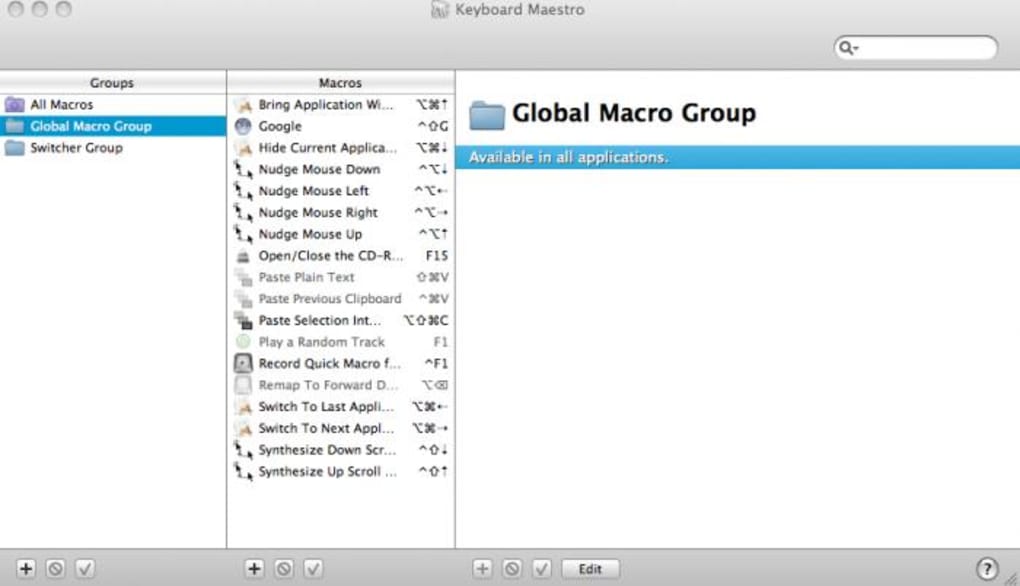
Nach der Installation zeigt das Hauptfenster die Makro‑Bibliothek links und einen detaillierten Editor rechts an. Um ein neues Makro zu erstellen, klicken Sie auf die „+“-Schaltfläche, geben ihm einen beschreibenden Namen und weisen ihm einen Auslöser zu – z. B. eine Tastenkombination, das Aktivieren einer bestimmten Anwendung oder einen zeitbasierten Zeitplan. Drücken Sie die „Aufzeichnen“-Schaltfläche, führen Sie die Aktionen aus, die Sie automatisieren möchten, und stoppen Sie die Aufnahme. Die aufgezeichneten Schritte erscheinen als einzelne Aktionen, die Sie neu anordnen, bearbeiten oder löschen können.
Für komplexere Makros können Sie Kontrollfluss‑Aktionen (Wenn/Dann/Else) aus dem „Aktionen“-Bereich einfügen, Variablen über die „Variable setzen“-Aktion definieren und Berechnungen mit den integrierten mathematischen Funktionen hinzufügen. Der Editor bietet zudem einen „Test“-Modus, mit dem Sie das Makro in einer Sandbox‑Umgebung ausführen können, bevor Sie es im täglichen Gebrauch einsetzen.
Betriebssystem‑Unterstützung
Keyboard Maestro erfordert macOS 10.15 (Catalina) oder neuer und läuft nativ sowohl auf Intel‑ als auch auf Apple‑Silicon‑Macs. Die App erkennt automatisch die Prozessor‑Architektur und lädt das passende Binary, wodurch optimale Leistung auf den neuesten M1/M2‑Chips gewährleistet wird. Während die Software ausschließlich für macOS gedacht ist, kann die Web‑Server‑Komponente von jedem Gerät mit modernem Browser aus erreicht werden, sodass Makros von iOS, Android oder sogar Windows‑Rechnern im selben Netzwerk ausgelöst werden können.
Vorteile und Nachteile
- Vorteile
- Extrem flexibel – geeignet für Anfänger und Power‑User gleichermaßen.
- Native macOS‑Integration garantiert schnelle, zuverlässige Ausführung.
- Starke Community und regelmäßige Updates halten den Funktionsumfang frisch.
- Sichere Testversion ermöglicht die Bewertung aller Funktionen vor dem Kauf.
- Remote‑Web‑Server fügt eine einzigartige geräteübergreifende Steuerungs‑Dimension hinzu.
- Nachteile
- Nur für macOS verfügbar; Windows‑ oder Linux‑Nutzer benötigen alternative Werkzeuge.
- Die Lernkurve für fortgeschrittenen Kontrollfluss kann für nicht‑technische Nutzer steil sein.
- Einmaliger Kaufpreis kann höher sein als bei einigen kostenlosen Konkurrenten.
Häufig gestellte Fragen (FAQ)
Gibt es eine kostenlose Version von Keyboard Maestro?
Keyboard Maestro bietet eine 30‑tägige kostenlose Testversion, die alle Funktionen freischaltet. Nach der Testphase müssen Sie eine Lizenz (Einzel‑ oder Familienpaket) erwerben, um die Software weiter zu nutzen.
Läuft Keyboard Maestro auf Apple‑Silicon‑Macs?
Ja. Die neueste Version enthält native Apple‑Silicon‑Unterstützung und liefert dieselbe Leistung wie auf Intel‑Macs.
Wie sicher ist die Remote‑Web‑Server‑Funktion?
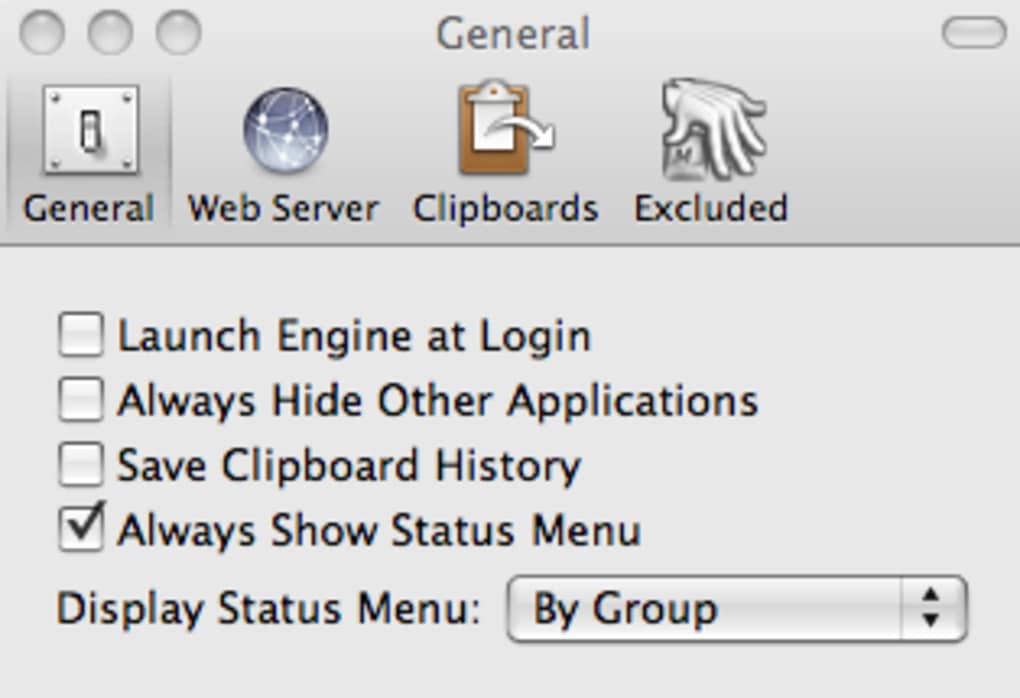
Der Web‑Server läuft ausschließlich in Ihrem lokalen Netzwerk und verwendet ein zufällig generiertes Token zur Authentifizierung. Sie können ihn jederzeit im Einstellungs‑Panel aktivieren oder deaktivieren.
Kann ich Makros zwischen mehreren Macs synchronisieren?
Ja. Keyboard Maestro speichert Makros in einem Ordner, der über iCloud‑Drive, Dropbox oder jeden anderen Cloud‑Dienst synchronisiert werden kann, sodass Sie denselben Automatisierungs‑Satz auf allen Ihren Macs behalten.
Funktioniert Keyboard Maestro mit Drittanbieter‑Apps wie Adobe Photoshop oder Microsoft Office?
Absolut. Da Makros Tastatureingaben, Maus‑Klicks und Menü‑Auswahlen simulieren können, lassen sie sich praktisch jede Anwendung automatisieren, die auf Standard‑UI‑Ereignisse reagiert, einschließlich Photoshop, Office und vieler Entwickler‑Tools.
Fazit: Ist Keyboard Maestro das richtige Automatisierungstool für Sie?
Keyboard Maestro hebt sich als eine der leistungsstärksten, zugleich aber zugänglichsten Automatisierungslösungen für macOS hervor. Sein umfangreicher Funktionsumfang – von einfachen Tastenkombinationen bis hin zu mehrstufigen, bedingten Makros – deckt das gesamte Spektrum der Nutzerbedürfnisse ab. Die sichere, kostenlose Testversion lässt Sie fortgeschrittene Fähigkeiten ohne Verpflichtung erkunden, während das Einmal‑Kauf‑Modell (keine wiederkehrenden Gebühren) langfristigen Wert bietet. Wenn Sie einen erheblichen Teil Ihrer Zeit mit dem Wechseln zwischen Apps, dem Kopieren von Daten oder wiederholenden Aufgaben verbringen, kann die Investition in Keyboard Maestro zu Stunden eingesparter Arbeitszeit pro Woche führen.
Die einzige nennenswerte Einschränkung ist die reine macOS‑Verfügbarkeit, was bedeutet, dass Windows‑ oder Linux‑Nutzer nach Alternativen suchen müssen. Für Mac‑Enthusiasten jedoch macht die Kombination aus nativer Performance, regelmäßigen Updates und einer lebendigen Community Keyboard Maestro zu einer lohnenswerten Ergänzung jedes Produktivitäts‑Toolkits.
Bereit, Ihren Workflow zu optimieren? Laden Sie Keyboard Maestro jetzt herunter, starten Sie die kostenlose Testversion und entdecken Sie, wie ein paar gut gestaltete Makros die Art und Weise, wie Sie auf Ihrem Mac arbeiten, transformieren können.







